Een fijne thuiswerkplek voelt rustig, logisch en opgeruimd. Toch zorgen kabels vaak voor onrust. Ze liggen door elkaar, vallen achter het bureau of zitten precies in de weg. Met slimme kabeloplossingen, zoals een Thunderbolt 5 dockingstation, maak je je werkplek overzichtelijker en prettiger in gebruik.
Waarom kabelrust belangrijk is op je thuiswerkplek
Thuiswerken vraagt om aandacht. Je wilt snel kunnen starten, zonder eerst te zoeken naar een oplader, adapter of losse kabel. Een rommelig bureau kost niet alleen ruimte, maar ook energie. Elke kabel die in de weg ligt, is een kleine stoorzender.
Kabelrust betekent niet dat je helemaal geen kabels meer ziet. Het betekent vooral dat elke kabel een vaste plek heeft. Je weet waar je oplader ligt, je beeldscherm is netjes aangesloten en je muis of toetsenbord werkt zonder gedoe. Dat maakt je werkdag eenvoudiger.
Ook schoonmaken wordt makkelijker. Een bureau met minder losse kabels veeg je sneller af. Stof blijft minder hangen achter schermen en stekkerdozen. Zo blijft je werkplek frisser, zonder dat je daar veel extra moeite voor hoeft te doen.
Begin met een duidelijk kabelplan
Een rustige werkplek begint met kijken wat je echt gebruikt. Veel mensen hebben kabels liggen van oude apparaten, extra laders of adapters die niet meer nodig zijn. Daardoor lijkt het alsof je veel aansluitingen tekortkomt, terwijl een deel van de kabels overbodig is.
Maak eerst onderscheid tussen vaste en losse apparaten. Vaste apparaten blijven bijna altijd op je bureau. Denk aan een monitor, toetsenbord, muis, webcam, printer of bureaulamp. Losse apparaten neem je vaker mee, zoals een laptop, tablet of telefoon.
Een eenvoudig kabelplan helpt om keuzes te maken:
- Vaste kabels: kabels voor monitor, voeding, netwerk en vaste randapparatuur.
- Dagelijkse kabels: oplader voor laptop of telefoon, eventueel een headsetkabel.
- Reservekabels: extra kabels die je niet dagelijks nodig hebt, opgeborgen in een lade.
- Onnodige kabels: oude of dubbele kabels die weg kunnen of elders bewaard worden.
Door deze groepen te maken, zie je sneller wat op je bureau moet blijven. De rest kan uit het zicht. Dat geeft direct meer rust.
Waarom een Thunderbolt 5 dockingstation je bureau eenvoudiger maakt
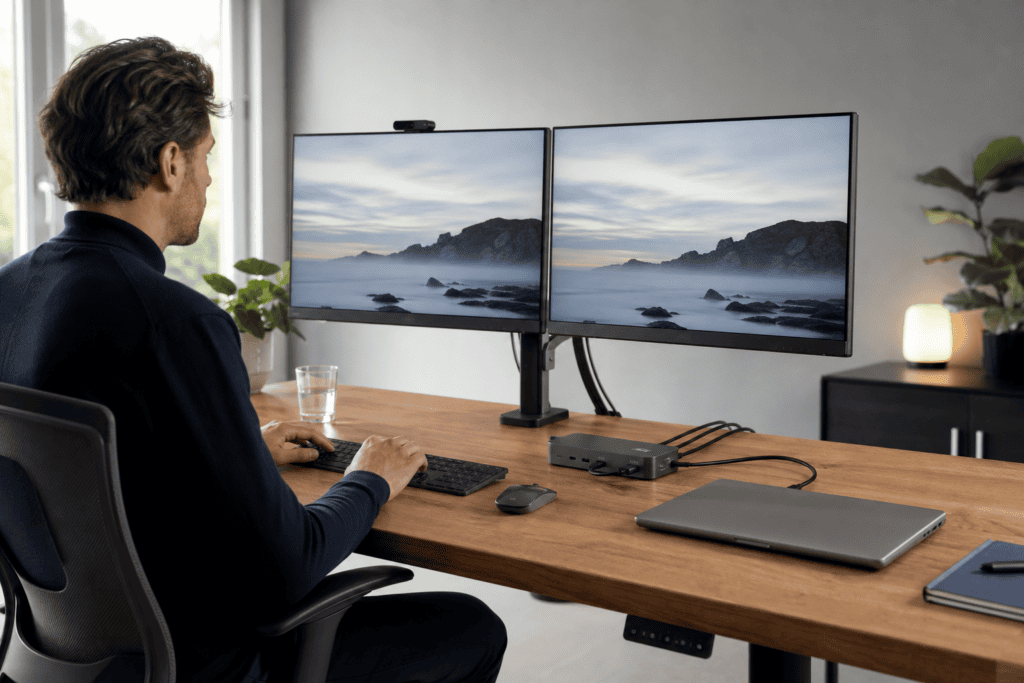
Een dockingstation is een centraal aansluitpunt voor je laptop. In plaats van meerdere kabels rechtstreeks in je laptop te steken, sluit je veel apparaten aan op één kastje. Je laptop heeft dan vaak nog maar één kabel nodig om met je werkplek te verbinden.
Een Thunderbolt 5 dockingstation kan handig zijn als je een moderne laptop en meerdere apparaten gebruikt. Denk aan een extern beeldscherm, toetsenbord, muis, opslagapparaat of netwerkkabel. Of alle functies werken, hangt af van je laptop, het dockingstation en de gebruikte kabels. Controleer daarom altijd de specificaties van je eigen apparatuur.
Het grote voordeel zit in eenvoud. Je komt aan je bureau, sluit één kabel aan en je vaste werkplek staat klaar. Aan het einde van de dag koppel je die ene kabel los. Dat voelt netter dan elke keer vier of vijf kabels in je laptop steken.
Eén centrale plek voor je aansluitingen
Een dockingstation werkt het best als het een vaste plek krijgt. Zet het bijvoorbeeld achter je monitor, onder een monitorstandaard of aan de zijkant van je bureau. Zo blijven de meeste kabels uit het zicht.
Sluit de kabels voor je monitor, netwerk en randapparaten vast aan op het dock. De enige kabel die je nog vaak aanraakt, is de kabel naar je laptop. Daardoor blijft je bureau rustiger en voorkom je slijtage door steeds opnieuw kabels te verplaatsen.
In het midden van je kabelplan past een Thunderbolt 5 dockingstation vooral goed wanneer je veel met één laptop werkt en toch een vaste bureauset wilt gebruiken. Het dock vormt dan de schakel tussen mobiel werken en een vaste opstelling.
Let op compatibiliteit en kabelkwaliteit
Niet elke kabel is hetzelfde. Sommige kabels zijn alleen bedoeld om op te laden. Andere kabels ondersteunen ook beeld, data of hogere snelheden. Bij Thunderbolt 5 is het daarom belangrijk dat de laptop, het dock en de kabels bij elkaar passen.
Kijk niet alleen naar de vorm van de aansluiting. Een kabel kan er hetzelfde uitzien, maar toch andere mogelijkheden hebben. Gebruik bij voorkeur kabels die geschikt zijn voor de functies die je nodig hebt. Dat voorkomt storingen, wegvallend beeld of langzaam werkende randapparatuur.
Ook de lengte speelt mee. Een zeer lange kabel lijkt handig, maar zorgt sneller voor lussen op het bureau. Kies liever een lengte die net genoeg ruimte geeft, zonder overschot.
Slimme oplossingen om kabels weg te werken
Niet elke werkplek heeft een groot bureau of ingebouwde kabelgoot. Gelukkig zijn er eenvoudige oplossingen die in veel huizen passen. Het doel is steeds hetzelfde: kabels bundelen, begeleiden en uit het loop- of werkgebied houden.
Handige kabeloplossingen zijn bijvoorbeeld:
- Kabelgoten onder het bureau: hiermee leid je meerdere kabels netjes langs de achterrand.
- Kabelclips op het bureaublad: ideaal voor kabels die anders steeds achter het bureau vallen.
- Klittenbandbinders: beter dan vaste tie-wraps, omdat je kabels makkelijk kunt losmaken.
- Kabelbox voor stekkerdoos: houdt adapters en stekkers uit het zicht.
- Kabelslang: bundelt meerdere kabels tot één nette lijn.
- Labeltjes aan kabels: handig als je snel wilt zien welke kabel bij welk apparaat hoort.
Deze oplossingen zijn vooral nuttig bij apparaten die altijd blijven staan. Een monitor- of voedingskabel hoeft niet los over je bureau te lopen. Leid die kabels langs de achterkant of onderkant van het blad. Zo blijft het zichtvlak rustig.
Een stekkerdoos op de grond lijkt praktisch, maar kan rommelig worden. Als het veilig kan en de stekkerdoos daarvoor geschikt is, kan montage onder het bureau netter zijn. Let er wel op dat stekkers goed bereikbaar blijven en kabels niet strak gespannen staan.
Opladen zonder kabelchaos
Opladen is een van de grootste bronnen van kabelrommel. Laptop, telefoon, tablet, koptelefoon en smartwatch hebben vaak allemaal hun eigen kabel. Als die allemaal op het bureau liggen, voelt je werkplek snel vol.
Een vaste laadplek helpt. Kies één hoek van je bureau, een lade of een plankje. Leg daar alleen de laadkabels die je echt vaak gebruikt. Reservekabels horen niet op het werkblad, maar in een bakje of lade.
Voor je laptop is een vaste voedingsoplossing prettig. Als je via een dock kunt opladen, heb je minder losse laders nodig op je bureau. Bij sommige opstellingen kan Thunderbolt 5 helpen om data, beeld en voeding via één verbinding te regelen. Of dat in jouw geval kan, hangt af van je laptop en het gebruikte dock.
Gebruik voor telefoon en kleine apparaten korte kabels als het stopcontact dichtbij is. Een kabel van twee meter op een bureau van één meter zorgt bijna altijd voor lussen. Korter is vaak rustiger.
Denk ook aan beeldscherm, netwerk en geluid
Kabelrust gaat niet alleen over opladen. Ook beeld, internet en geluid spelen mee. Een extern beeldscherm heeft meestal een eigen voedingskabel en een beeldkabel. Een bedrade internetverbinding vraagt om een netwerkkabel. Een headset kan ook nog een kabel nodig hebben.
Maak per functie een vaste route. Laat beeld- en voedingskabels achter het scherm naar beneden lopen. Leid de netwerkkabel langs een poot of muur. Houd audiokabels apart van plekken waar je vaak met je handen werkt.
Monitorarmen en standaards maken ruimte vrij
Een monitorarm kan je bureau luchtiger maken. Het scherm staat dan niet op een grote voet, waardoor er meer ruimte overblijft. Kabels kunnen vaak langs de arm geleid worden. Dat ziet er netter uit en voorkomt dat kabels los naar beneden hangen.
Een monitorstandaard kan ook helpen. Onder de standaard is vaak plek voor een klein dockingstation, notitieboek of toetsenbord. Kabels verdwijnen achter of onder de standaard, terwijl je scherm op een prettigere hoogte staat.
Let bij beide oplossingen op stabiliteit. Kabels mogen niet trekken aan aansluitingen. Laat altijd een klein beetje speling over, zodat je scherm kunt bewegen zonder dat kabels strak komen te staan.
Bedraad of draadloos: kies wat rust geeft
Draadloze apparaten kunnen kabels verminderen, maar zijn niet altijd automatisch rustiger. Je moet ze opladen of batterijen vervangen. Bedrade apparaten zijn soms eenvoudiger, omdat ze altijd klaar zijn voor gebruik.
Kies per apparaat wat bij je past. Een draadloze muis kan fijn zijn omdat er geen kabel over je bureau loopt. Een bedraad toetsenbord kan juist prettig zijn omdat je nooit aan opladen hoeft te denken. Rust gaat dus niet alleen over minder kabels, maar over minder gedoe.
Veilig en praktisch omgaan met kabels
Een nette werkplek moet ook veilig zijn. Kabels die over de vloer lopen, kunnen struikelgevaar geven. Kabels die te strak staan, kunnen aansluitingen beschadigen. Adapters die onder papieren liggen, kunnen warm worden.
Houd daarom een paar simpele regels aan. Leg kabels niet op looproutes. Rol kabels niet strak op als ze warm kunnen worden tijdens gebruik. Stop stekkerdozen niet vol zonder te kijken wat erop aangesloten is. Gebruik apparatuur zoals bedoeld door de fabrikant.
Ook huisdieren en kinderen kunnen invloed hebben op je kabelplan. Loshangende kabels zijn aantrekkelijk om aan te trekken of op te kauwen. Een kabelgoot, kabelbox of bureaugeleider maakt je werkplek dan niet alleen netter, maar ook praktischer.
Controleer af en toe je kabels. Zie je beschadigingen, knikken of losse stekkers, vervang de kabel dan. Een rustige werkplek is niet alleen mooi, maar ook betrouwbaar.
Een rustige indeling per type thuiswerker
Niet iedereen heeft dezelfde werkplek. Daarom verschilt ook de beste kabeloplossing. Iemand die alleen e-mailt, heeft minder nodig dan iemand die met foto’s, video of meerdere schermen werkt.
Werk je vooral met een laptop en één scherm, dan is een eenvoudige opstelling vaak genoeg. Een vaste lader, één beeldkabel en een paar clips kunnen al veel verschil maken. Gebruik je veel randapparaten, dan wordt een dockingstation interessanter.
Heb je een kleine werkplek aan de keukentafel, dan is opruimen extra belangrijk. Kies dan voor een kabeltasje of kleine organizer. Zo kun je aan het einde van de dag alles samen opbergen. Werk je in een aparte kamer, dan kun je juist meer vaste kabelroutes maken.
Wie vaak wisselt tussen thuis en kantoor, heeft baat bij herhaling. Gebruik thuis en op kantoor waar mogelijk dezelfde soort indeling. Dan weet je sneller welke kabel waar hoort.
Conclusie: rust ontstaat door minder losse keuzes
Een efficiënte thuiswerkplek begint niet bij dure spullen, maar bij overzicht. Bepaal welke apparaten vast blijven staan, welke kabels je dagelijks gebruikt en wat uit het zicht kan. Daarna kun je kiezen voor kabelgoten, clips, binders, een kabelbox of een dockingstation.
Een Thunderbolt 5 dockingstation kan veel kabels samenbrengen in één nette verbinding, mits je apparatuur daarvoor geschikt is. In combinatie met goede kabelgeleiding, vaste laadplekken en een logische bureau-indeling ontstaat een werkplek die rustiger voelt en sneller werkt.
Kabels verdwijnen niet helemaal, maar ze hoeven je dag niet te bepalen. Met een helder plan worden ze onderdeel van je werkplek in plaats van een bron van rommel.
Veelgestelde vragen
Wat is de beste manier om kabels onder mijn bureau weg te werken?
Een kabelgoot onder het bureau is vaak de meest nette oplossing. Daarmee blijven kabels bij elkaar en hangen ze niet los naar beneden. Gebruik klittenbandbinders om groepen kabels bij elkaar te houden zonder ze blijvend vast te zetten.
Heb ik altijd een dockingstation nodig voor een rustige thuiswerkplek?
Nee, dat hangt af van je apparaten en werkwijze. Gebruik je alleen een laptop en oplader, dan is een simpele kabelclip vaak genoeg. Werk je met meerdere schermen en randapparaten, dan kan een dockingstation veel overzicht geven.
Is draadloos werken beter dan werken met kabels?
Niet altijd. Draadloos geeft minder zichtbare kabels, maar apparaten moeten wel worden opgeladen. Bedrade apparaten zijn soms betrouwbaarder en eenvoudiger. De beste keuze is de optie die voor jou het minste gedoe geeft.
Hoe voorkom ik dat kabels steeds achter mijn bureau vallen?
Gebruik kabelclips aan de rand van je bureau of een kleine kabelhouder. Daarmee blijven oplaadkabels en aansluitkabels binnen handbereik. Dit is vooral handig voor kabels die je vaak losmaakt en weer aansluit.
Waar moet ik op letten bij kabels voor moderne aansluitingen?
Let op de functies die de kabel ondersteunt, niet alleen op de vorm. Sommige kabels laden alleen op, terwijl andere ook beeld en data doorgeven. Controleer daarom altijd wat je laptop, dock en kabel samen aankunnen.